

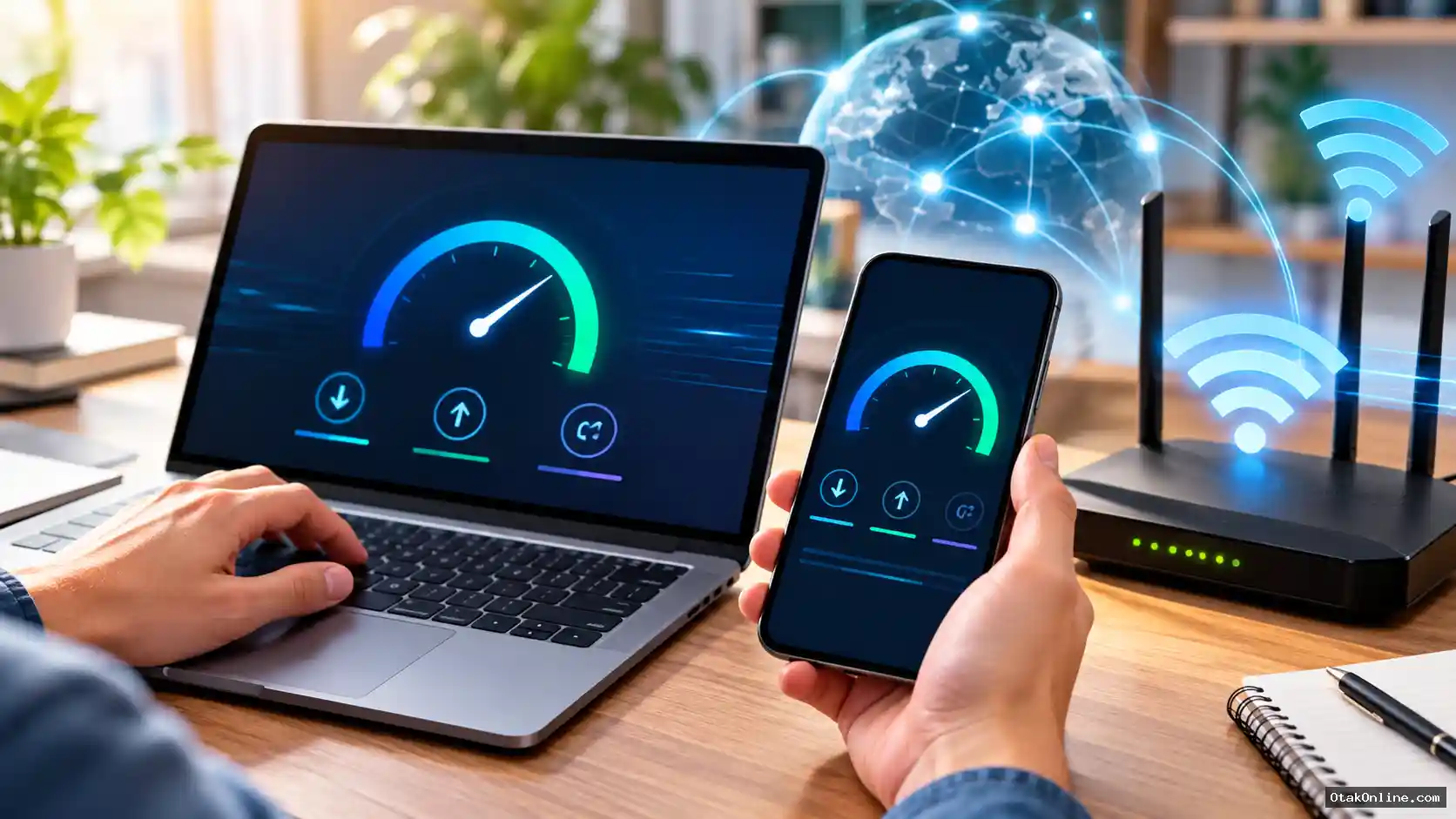
Kecepatan internet menjadi faktor penting saat bekerja, belajar, streaming, atau bermain gim daring. Namun, koneksi yang lambat dan tidak stabil sering mengganggu aktivitas tersebut. Karena itu, pengguna perlu mengetahui cara cek kecepatan internet agar dapat memahami kondisi jaringan yang digunakan.
Pengguna bisa mengukur kecepatan internet melalui berbagai perangkat, mulai dari smartphone hingga komputer. Selain itu, beberapa layanan pengujian menyediakan informasi tentang kecepatan unduh, unggah, dan latensi jaringan.
Hasil pengujian tersebut membantu pengguna mengenali kemungkinan penyebab koneksi lambat. Selanjutnya, pengguna dapat menerapkan langkah perbaikan yang sesuai sebelum memutuskan mengganti perangkat atau paket internet.
Apa Itu Kecepatan Internet?
Kecepatan internet menunjukkan seberapa cepat perangkat menerima dan mengirimkan data melalui jaringan. Pengukuran ini umumnya menggunakan satuan megabit per detik atau Mbps.
Ada tiga indikator utama yang perlu diperhatikan ketika melakukan pengujian koneksi internet.
- Kecepatan unduh (download): Mengukur kecepatan perangkat menerima data dari internet. Aktivitas streaming, membuka situs, dan mengunduh berkas sangat bergantung pada indikator ini.
- Kecepatan unggah (upload): Mengukur kecepatan perangkat mengirimkan data ke internet. Indikator ini penting untuk panggilan video, mengirim berkas, dan siaran langsung.
- Latensi (ping): Mengukur waktu yang dibutuhkan data untuk melakukan perjalanan ke server dan kembali. Nilai ping yang rendah biasanya mendukung pengalaman bermain gim daring yang lebih responsif.
Namun, angka kecepatan internet yang tinggi tidak selalu menjamin koneksi terasa lancar. Latensi, kestabilan jaringan, dan kondisi perangkat juga memengaruhi pengalaman pengguna.
Selain itu, beberapa faktor dapat memengaruhi hasil pengujian. Jenis koneksi, jarak perangkat dari router, jumlah perangkat aktif, serta kepadatan jaringan pada jam sibuk dapat mengubah performa internet.
Cara Cek Kecepatan Internet Secara Online
Pengujian melalui situs web menjadi pilihan praktis karena pengguna tidak perlu memasang aplikasi tambahan. Cukup buka peramban pada perangkat yang terhubung ke internet, kemudian jalankan layanan pengujian.
Beberapa layanan yang dapat digunakan antara lain:
- Speedtest by Ookla: Menampilkan kecepatan unduh, unggah, dan ping.
- Fast.com: Menyediakan pengujian kecepatan unduh dengan antarmuka sederhana.
- Google Speed Test: Memungkinkan pengguna menjalankan pengujian melalui pencarian Google jika fitur tersebut tersedia di wilayah dan perangkatnya.
Untuk memulai pengujian, ikuti langkah berikut.
- Hubungkan perangkat ke jaringan internet yang ingin diperiksa.
- Buka situs layanan pengujian melalui peramban.
- Tekan tombol mulai atau jalankan pengujian.
- Tunggu hingga proses pengukuran selesai.
- Periksa hasil unduh, unggah, dan latensi yang muncul.
Agar hasilnya lebih representatif, hentikan sementara unduhan besar dan aktivitas streaming pada perangkat lain. Selain itu, lakukan pengujian beberapa kali pada waktu berbeda.
Dengan cara tersebut, pengguna dapat membandingkan hasil pengujian dan melihat apakah koneksi mengalami perubahan pada jam tertentu.
Cara Cek Kecepatan Internet di Laptop dan PC
Pengguna Windows dan Mac dapat menguji koneksi melalui situs web maupun perangkat lunak tertentu. Namun, komputer juga menyediakan alat untuk memeriksa respons jaringan.
Menggunakan Command Prompt di Windows
Command Prompt dapat membantu pengguna memeriksa latensi dan mengetahui apakah perangkat berhasil berkomunikasi dengan server tujuan.
Berikut langkah-langkahnya:
- Tekan tombol Windows + R pada papan ketik.
- Ketik
cmd, kemudian tekan Enter. - Masukkan perintah
ping google.com. - Tekan Enter dan tunggu hasil pengujian.
- Perhatikan waktu respons serta kemungkinan kehilangan paket data.
Perintah tersebut mengukur respons jaringan, bukan kecepatan unduh dan unggah secara langsung. Karena itu, gunakan layanan pengujian kecepatan untuk memperoleh gambaran bandwidth yang lebih lengkap.
Pengguna Windows juga dapat memanfaatkan Speedtest CLI setelah memasang perangkat lunak tersebut. Alat ini menyediakan pengujian melalui antarmuka baris perintah.
Menggunakan Terminal di Mac
Pengguna Mac dapat menjalankan pengujian serupa melalui Terminal.
Caranya cukup sederhana:
- Buka aplikasi Terminal.
- Ketik
ping google.com. - Tekan Enter untuk memulai pengujian.
- Perhatikan waktu respons dan kemungkinan paket yang hilang.
- Hentikan pengujian dengan menekan Control + C.
Sementara itu, pengguna yang ingin mengetahui kecepatan unduh dan unggah dapat memakai layanan pengujian berbasis web atau aplikasi Speedtest CLI.
Cara Cek Kecepatan Internet di Smartphone
Smartphone memungkinkan pengguna menguji jaringan Wi-Fi maupun koneksi seluler secara praktis. Pengguna Android dan iPhone dapat memanfaatkan situs web atau aplikasi pengujian kecepatan.
Salah satu pilihan ialah Speedtest by Ookla, Fast, atau Meteor. Pengguna dapat mencari aplikasi tersebut melalui toko aplikasi resmi perangkat masing-masing.
Ikuti langkah berikut untuk memeriksa koneksi melalui aplikasi:
- Hubungkan smartphone ke Wi-Fi atau aktifkan jaringan seluler.
- Buka aplikasi pengujian kecepatan.
- Tekan tombol mulai.
- Tunggu hingga pengujian selesai.
- Catat hasil kecepatan unduh, unggah, dan ping.
Pengguna juga dapat membuka Google melalui peramban dan mengetikkan frasa pencarian speed test. Jika fitur pengujian tersedia, tekan tombol untuk menjalankan tes kecepatan.
Namun, perhatikan jenis koneksi yang sedang digunakan. Pengujian melalui Wi-Fi mengukur performa koneksi perangkat melalui jaringan tersebut, sedangkan pengujian seluler mengukur performa jaringan operator pada lokasi pengujian.
Karena itu, lakukan pengujian secara terpisah jika ingin membandingkan kedua jenis koneksi. Dengan demikian, pengguna dapat mengetahui jaringan mana yang memberikan performa lebih sesuai dengan kebutuhannya.
Cara Memeriksa Koneksi Melalui Router
Router menjadi pusat koneksi bagi berbagai perangkat yang menggunakan jaringan Wi-Fi. Beberapa router menyediakan halaman administrasi yang menampilkan informasi status jaringan dan penggunaan bandwidth.
Untuk mengakses halaman administrasi, ikuti langkah berikut:
- Hubungkan perangkat ke jaringan router.
- Buka peramban dan masukkan alamat IP router.
- Alamat yang umum digunakan antara lain
192.168.1.1dan192.168.0.1. - Masuk menggunakan akun administrasi router.
- Cari menu seperti Status, Internet, Traffic Monitor, atau Bandwidth Monitor.
Nama menu dan informasi yang tersedia bergantung pada merek serta model router. Beberapa perangkat menampilkan statistik lalu lintas jaringan, tetapi tidak menyediakan pengujian kecepatan internet secara langsung.
Karena itu, jangan menyamakan statistik penggunaan bandwidth dengan hasil pengujian kecepatan. Jika router tidak menyediakan fitur pengujian, gunakan layanan speed test melalui perangkat yang terhubung ke jaringan tersebut.
Selain itu, gunakan kata sandi administrasi yang kuat. Hindari membagikan kredensial router kepada pihak yang tidak berkepentingan.
Cara Meningkatkan Kecepatan Internet agar Lebih Stabil
Setelah mengetahui performa jaringan, pengguna dapat mencoba beberapa langkah untuk memperbaiki koneksi. Mulailah dari pemeriksaan sederhana sebelum membeli perangkat baru atau meningkatkan paket internet.
1. Restart Router dan Modem
Restart router dan modem dapat membantu memulihkan koneksi ketika perangkat mengalami gangguan sementara. Matikan perangkat, tunggu beberapa saat, lalu nyalakan kembali sesuai petunjuk produsennya.
Namun, restart tidak selalu meningkatkan kecepatan secara permanen. Jika gangguan berasal dari penyedia layanan atau kerusakan perangkat, pengguna mungkin memerlukan penanganan tambahan.
2. Tempatkan Router di Posisi yang Tepat
Posisi router memengaruhi jangkauan sinyal Wi-Fi. Dinding tebal, perabot besar, dan perangkat elektronik tertentu dapat mengurangi kualitas sinyal.
Untuk membantu penyebaran sinyal, lakukan beberapa langkah berikut:
- Letakkan router di area tengah rumah atau ruang kerja.
- Pilih posisi yang lebih tinggi, seperti rak atau meja.
- Hindari menempatkan router di dalam lemari tertutup.
- Jauhkan perangkat dari sumber gangguan sinyal jika memungkinkan.
Selain itu, sesuaikan posisi router dengan area yang paling sering digunakan. Langkah ini membantu perangkat menerima sinyal yang lebih konsisten.
3. Kelola Penggunaan Bandwidth
Banyak perangkat yang aktif secara bersamaan dapat membagi kapasitas jaringan. Aktivitas seperti mengunduh berkas besar, memperbarui aplikasi, dan menonton video beresolusi tinggi dapat memengaruhi koneksi perangkat lain.
Untuk mengatasinya, tutup aplikasi yang tidak diperlukan dan periksa perangkat yang menggunakan jaringan. Jika router mendukung fitur Quality of Service (QoS), atur prioritas bagi aktivitas penting seperti rapat daring atau gim.
Meskipun begitu, pengaturan QoS tidak menambah kapasitas internet dari penyedia layanan. Fitur ini membantu router mengelola lalu lintas sesuai prioritas yang ditetapkan.
4. Gunakan Kabel LAN
Koneksi Ethernet dapat menjadi pilihan untuk komputer, konsol gim, atau perangkat kerja yang membutuhkan jaringan stabil. Kabel LAN mengurangi ketergantungan pada kualitas sinyal Wi-Fi.
Selain itu, koneksi kabel dapat membantu mengurangi gangguan dari jaringan nirkabel di sekitar perangkat. Namun, kecepatan akhirnya tetap bergantung pada kemampuan router, perangkat, kabel, dan paket internet.
5. Perbarui Firmware Router
Firmware mengendalikan berbagai fungsi pada router. Produsen terkadang menyediakan pembaruan untuk memperbaiki masalah keamanan, stabilitas, atau kompatibilitas.
Periksa pembaruan melalui halaman administrasi router atau situs resmi produsennya. Selanjutnya, ikuti petunjuk pemasangan dan jangan memutus daya ketika proses pembaruan berlangsung.
Pembaruan firmware tidak selalu meningkatkan kecepatan. Namun, perangkat dengan firmware terbaru dapat memperoleh perbaikan yang mendukung kinerja dan keamanan jaringan.
6. Pertimbangkan Router yang Lebih Baru
Router lama mungkin memiliki keterbatasan dalam jangkauan, kapasitas perangkat, atau teknologi Wi-Fi. Karena itu, pengguna dapat mempertimbangkan perangkat yang mendukung Wi-Fi 6 atau jaringan dual-band sesuai kebutuhan.
Namun, jangan hanya berpatokan pada spesifikasi router. Periksa juga kemampuan perangkat yang terhubung dan paket internet yang digunakan.
Router baru tidak otomatis meningkatkan kecepatan jika hambatan utama berasal dari jaringan penyedia layanan. Oleh karena itu, identifikasi penyebab gangguan terlebih dahulu sebelum mengeluarkan biaya tambahan.
7. Evaluasi Paket dan Penyedia Internet
Jika koneksi tetap lambat setelah berbagai langkah perbaikan, periksa kembali paket internet yang digunakan. Bandingkan kebutuhan aktivitas harian dengan kapasitas koneksi yang tersedia.
Pengguna dapat mempertimbangkan peningkatan paket apabila banyak perangkat membutuhkan bandwidth secara bersamaan. Selain itu, evaluasi kestabilan layanan dan dukungan teknis dari penyedia internet.
Untuk kebutuhan bisnis, koneksi yang stabil berperan penting dalam mendukung komunikasi, transaksi digital, dan operasional harian. Karena itu, pilih layanan berdasarkan kebutuhan, cakupan jaringan, ketentuan paket, serta dukungan yang ditawarkan.
Internet Bisnis untuk Mendukung Produktivitas
Kebutuhan internet bisnis berbeda-beda, bergantung pada jumlah pengguna dan jenis aktivitas perusahaan. Usaha yang rutin mengadakan rapat daring, mengelola layanan pelanggan, atau menjalankan aplikasi berbasis cloud memerlukan koneksi yang sesuai dengan beban kerjanya.
Indibiz by Telkom Indonesia menawarkan layanan internet bisnis untuk berbagai skala usaha, mulai dari UMKM hingga perusahaan besar. Pilihannya mencakup HSI B2B Unlimited dengan rasio kecepatan 1:2 hingga 1:1 tanpa batas pemakaian atau FUP, serta layanan Wi-Fi terkelola.
Paket tersebut ditujukan untuk mendukung kebutuhan konektivitas bisnis. Namun, calon pelanggan tetap perlu memeriksa ketersediaan jaringan, ketentuan layanan, serta rincian paket sebelum menentukan pilihan.
Informasi yang tercantum dalam penawaran menyebutkan harga mulai dari Rp300 ribuan per bulan. Penawaran tersebut juga mencakup promo potongan 70% untuk biaya pemasangan baru.
Karena harga dan promo dapat berubah, calon pelanggan sebaiknya mengonfirmasi ketentuan terbaru melalui kanal resmi Indibiz. Langkah ini membantu pelaku usaha menyesuaikan biaya konektivitas dengan kebutuhan operasional.
Kesimpulan
Cara cek kecepatan internet dapat dilakukan melalui situs pengujian, aplikasi smartphone, Command Prompt, Terminal, atau halaman administrasi router. Setiap metode memiliki fungsi berbeda, sehingga pengguna perlu memahami indikator unduh, unggah, dan latensi.
Jika hasil pengujian menunjukkan koneksi kurang stabil, periksa posisi router, penggunaan bandwidth, dan kondisi perangkat terlebih dahulu. Selanjutnya, pertimbangkan kabel LAN, pembaruan firmware, atau peningkatan paket apabila memang diperlukan.
Dengan pemeriksaan rutin dan pengelolaan jaringan yang tepat, pengguna dapat mengenali masalah lebih cepat. Hasilnya, aktivitas bekerja, belajar, dan menikmati hiburan digital dapat berjalan lebih nyaman.
FAQ Seputar Kecepatan Internet
1. Bagaimana cara paling mudah mengecek kecepatan internet?
Buka layanan speed test melalui peramban atau aplikasi, kemudian tekan tombol mulai. Hasilnya biasanya menampilkan kecepatan unduh, unggah, dan ping.
2. Apa perbedaan Mbps dan ping?
Mbps menunjukkan laju transfer data, sedangkan ping mengukur waktu respons jaringan. Kecepatan unduh yang tinggi membantu transfer data, sementara ping rendah mendukung aktivitas yang membutuhkan respons cepat.
3. Mengapa hasil speed test bisa berbeda-beda?
Hasil pengujian dapat berubah karena kondisi jaringan, jumlah perangkat aktif, kekuatan sinyal Wi-Fi, lokasi server pengujian, dan kepadatan jaringan pada waktu tertentu.
4. Apakah restart router selalu membuat internet lebih cepat?
Tidak. Restart dapat membantu mengatasi gangguan sementara, tetapi tidak menambah kapasitas paket internet atau memperbaiki semua jenis masalah jaringan.
5. Apakah kabel LAN lebih stabil daripada Wi-Fi?
Dalam banyak kondisi, kabel LAN memberikan koneksi yang lebih konsisten karena tidak bergantung pada sinyal nirkabel. Namun, hasil akhirnya tetap bergantung pada perangkat jaringan dan layanan internet yang digunakan.
